စာလံုး/အၾကီး+ နွင့္ -အေသး
ေႏြးေထြးစြာႀကိဳဆိုပါ၏ေလ့လာပါ၊ သင္ယူပါ၊ မွ်ေဝပါ

Microsoft Word အားအသံုးျပဳျခင္း (1)


    Microsoft Word ဆိုတာ စာစီစာရိုက္ ေဆာ့ဖ္ဝဲတစ္မ်ိဳးျဖစ္ပါတယ္။ အခုဆိုလွ်င္ 2013 အထိပင္ထြက္ေနပါၿပီ။ အခုသင္ခန္းစာတြင္ Microsoft Word 2010 ကို ရွႈင္းျပသြား မည္ျဖစ္ပါသည္။
Start > All programs > Microsoft Office > Microsoft Word 2010


ထုိေနာက္.. ေအာက္ပံုအတိုင္း ေတြ႕ရမည္ျဖစ္သည္။


File
Save        (Ctrl + S)                =    သိမ္းရန္။
Save As    (Ctrl + Shift + S )    =    နာမည္အသစ္ျဖင့္သိမ္းရန္။
Open        (Ctrl + O)               =    ဖိုင္မ်ားဖြင့္ရန္။
Close        (Ctrl + W)              =    ပိတ္ရန္။
Recent                                   =    လက္ရွိသံုးထားေသာဖိုင္မ်ား
New        (Ctrl + N)                =    ဖိုင္အသစ္ဖြင့္ရန္။
Print        (Ctrl + P)                =    ပရင့္ ထုတ္ရန္။
Help        (F1)                        =    အကူအညီရယူရန္။


Home


Clipboard

Cut            (Ctrl + X)        = အေရြ႕အေျပာင္းလုပ္ရန္။
Copy         (Ctrl + C)        = ကူးယူရန္။
Paste         (Ctrl + V)        = Cut (or) Copy ႏွိပ္ၿပီးေသာအခါ ႏိွပ္ရန္။
မွတ္ခ်က္။    ။ Cut (or) Copy လုပ္ရန္အတြက္ စာမ်ား (သို႔) ပံုမ်ားကို Select လုပ္ရန္လိုအပ္ပါသည္။ ထို႔ေနာက္.. Cut (or) Copy လုပ္ၿပီးတိုင္း Paste ကို ႏွိပ္ေပးရန္လုိအပ္ပါသည္။


ေနာက္တစ္ခန္းတြင္... Home (font) အေၾကာင္းရွင္းျပမည္ျဖစ္ပါသည္။

Microsoft Word အသံုးျပဳျခင္း (2)


ပထမပိုင္းတြင္ ... Home အတြင္းရွိ.. clipboard အေၾကာင္းရွင္းျပၿပီးၿဖစ္သည္။ ယခုသင္ခန္းစာတြင္... font အေၾကာင္းရွင္းျပသြားမယ္ျဖစ္သည္။


Font Box               (Ctrl + Shift + F)    = font အမ်ိဳးအစားေျပာင္းလဲရန္။
Font Size Box        (Ctrl + Shift + P)    = font အရြယ္အစားေျပာင္းလဲရန္။
Grow Font                   (Ctrl + >)        = font အရြယ္အစားႀကီးလာေစရန္။
Shrink Font                  (Ctrl + <)        = font အရြယ္အစားေသးငယ္သြားေစရန္။
Change Case                                     = စာေၾကာင္းပံုစံေျပာင္းအသံုးျပဳရန္။ (အဂၤလိပ္)
Clear Formatting                                = မူလအတိုင္းျပန္ျဖစ္ရန္။
B (Bold)                      (Ctrl + B)        = စာလံုးမ်ား ပိုမိုထင္ရွားေစရန္။
I (Italic)                       (Ctrl + I)        = စာလံုးမ်ား ေစာင္းေနေစရန္။
U (Underline)               (Ctrl + U)        = စာလံုးမ်ားေအာက္မွ မ်ဥ္းတားထားရန္။
abc (Strikethrough)                            = စာမ်ားကို ဖ်က္ထားသည့္ ပံုစံျဖင့္ေရးရန္။
x2 (Subscript)          (Ctrl + =)            = စာလံုးမ်ားကို ေအာက္မွ ခ်ေရးသည့္ပံုံစံ
x2 (Superscript)    (Ctrl + Shift + +)    = စာလံုးမ်ားကို ေပၚမွ ကပ္ေရးသည့္ပံုစံ
A (Text effect)                                   = စာလံုးမ်ားကို effect မ်ားသံုး၍ 3D ပံုစံ
Text Highlight Color                           = စာလံုးေနာက္က ကာလာထည့္ရန္
Font Color                                        = စာလံုးကို အေရာင္ထည့္သံုးရန္

ျမန္မာစာ ~~ အဂၤလိပ္စာ ရိုက္လိုလွ်င္ ပထမဦးစြာ font box ၌ font အမ်ိဳးအစားေျပာင္းလဲရပါ မည္။ (မိမိသံုးခ်င္ေသာ font အမ်ိဳးအစားအား install လုပ္ထားရပါမည္။)


ယခုအသံုးျပဳေနေသာ font face မွာ Zawgyi-One font အားသံုးထားပါသည္။ အျခားျမန္မာ  font မ်ားကို လည္းအသံုးျပဳႏိုင္သည္။ မိမိကြန္ပ်ဴတာတြင္မည္သည့္ font မ်ားရွိသလဲဆိုတာကို လည္း ၾကည့္ႏိုင္သည္။ ၎ကိုဖြင့္ရန္…

Windows key + R ကုိတြဲႏွိပ္လွ်င္...Run box ေပၚလာမည္ျဖစ္သည္။


Run box ထဲတြင္ fonts ဟုရိုက္ထည့္ၿပီး Enter သို႔မဟုတ္ Ok ကို ႏွိပ္လိုက္ပါ… ထုိအခါ သင့္ကြန္ပ်ဴတာ၌ install လုပ္ထားေသာ fonts မ်ားအားေတြ႕ရမည္ျဖစ္သည္။

ေမာင္ေဖလတ္ ေမာင္ေဖလတ္ေမာင္ေဖလတ္ေမာင္ေဖလတ္


Font size တြင္ ျမားဖြင့္ခ်လိုက္ပါက.. နံပါတ္မ်ားေတြ႕ရမည္ျဖစ္သည္။ နံပါတ္စဥ္မ်ားသြားလွ်င္.. font size မွာ ႀကီးသြားမည္ျဖစ္သည္။ ထို႔အတူ Grow font ကို စာလံုးအရြယ္အစားမ်ားႀကီးသြား မည္ျဖစ္ၿပီး.. Shark font ကိုႏွိပ္လွ်င္ စာလံုးအရြယ္အစားမွာ ေသးသြားမည္ျဖစ္သည္။ Clear formatting ကိုႏွိပ္လိုက္ပါက.. အားလံုးမူလအတိုင္းျဖစ္သြားမည္.. သို႔ေသာ္ Select မွတ္ ေပးရန္လုိအပ္သည္။


ေမာင္ေဖလတ္ ၊ ေမာင္ေဖလတ္ ၊ ေမာင္ေဖလတ္ ၊ ေမာင္ေဖလတ္ ၊ ေမာင္ေဖလတ္ ၊ ေမာင္ေဖလတ္ ၊ ေမာင္ေဖလတ္ ၊ ေမာင္ေဖလတ္ ၊ ေမာင္ေဖလတ္ ၊ ေမာင္ေဖလတ္

အထက္ပါစာမ်ားမွာ…. ဥပမာမ်ားျဖစ္သည္။

ဆက္ရန္...

G-Mail , Facebook တို႔ကို Tab Bar ထဲကေနသံုးရေအာင္

ကၽြန္ေတာ္တို႔ကြန္ပ်ဳတာရဲ႕Tab Bar မွာပံုမွန္အတိုင္းဆိုရင္ Firefox , G-Talk စတာေတြကို icon ေလးေတြ ထားျပီးလိုတဲ့အခ်ိန္မွာအလြယ္တကူဖြင့္ျပီးသံုးဖူးၾကပါလိမ့္မယ္..။အခုနည္းေလးကေတာ့ Pokki ဆိုတဲ့ေကာင္ ေလးကိုသံုးျပီးမိမိတို႔ရဲ႕ Tab Bar ထဲမွာ G-Mail , Facebook , Google Search စတာေတြကိုမိမိတို႕ကြန္ပ်ဳတာ ရဲ႕ Tab Bar ထဲမွာ Icon ေလးေတြနဲ႔ထားယံုသာမကပဲ ၊ အသံုးျပဳလို႔ရမွာျဖစ္ပါတယ္..။လန္းလန္းေလးေတြ သံုးတက္တဲ့သူေတြအတြက္ေတာ့အၾကိဳက္ေတြ႕မယ္လို႔ထင္ပါတယ္..။ဒါေပမယ့္ဒီေကာင္ေလးမွာအားနည္း ခ်က္တစ္ခုရွိတာကေတာ့ Myanmar Font ကို Support မလုပ္တဲ့အတြက္ျမန္မာလိုေတာ့ေပၚမွာမဟုတ္ပါ ဘူး..။ဒါေပမယ့္ဒီေကာင္ေလးက Firefox တို႕လို Bowser ေလးေတြသံုးစရာမလိုေတာ့ပဲ Tab Bar ထဲက Icon ေလးမွာတင္ G-Mail တို႔ Facebook တို႔ကိုဖြင့္ျပီးအသံုးျပဳလို႔ရမွာျဖစ္ပါတယ္..ကၽြန္ေတာ္အသံုးျပဳနည္း ေလးကိုေတာ့နည္းနည္းေျပာျပေပးပါမယ္..

အရင္ဆံုး ဒီလင့္ေလး မွာ Pokki ဆိုတဲ့ေကာင္ေလးကိုေဒါင္းေလာ့ခ်လိုက္ပါ ။ျပီးရင္မိမိတို႔စက္မွာ Install လုပ္လိုက္ပါ..Install လုပ္ျပီးျပီဆိုရင္ေတာ့ Windows Tab Bar မွာေအာက္ကပံုေလးအတိုင္း Icon ေလးေပၚ လာပါလိမ့္မယ္..။


အေပၚကပံုအတိုင္း Icon ေလးေပၚလာျပီဆိုရင္အဲ့ဒီေကာင္ေလးကို Click လိုက္ပါ..။ျပီးရင္မိမိတို႔ ထည့္ခ်င္တဲ့ G-Mail , Facebook တို႔ကို Tab Bar ထဲမွာထည့္ခ်င္တယ္ဆိုရင္ Add to pooki ဆို တာေလးကို Click ေပးလိုက္ယံုပါပဲ..။အဲ့ဒီလိုပဲမိမိတို႔ၾကိဳက္တဲ့ favourite web sites ေလးေတြကို Tab Bar ထဲမွာထည့္ျပီးသံုးလို႔ရမွာျဖစ္ပါတယ္..။


ဘေလာ့ခရီးသည္ထံမွ ကူူးယူေဝမွ်သည္။

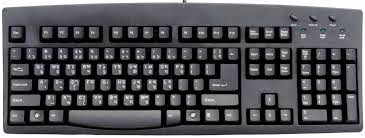
Keyboard


Keyboard အားပိုမို ကၽြမ္းက်င္စြာ အသံုးျပဳႏိုင္ရန္အတြက္ျဖစ္ပါသည္။


Key name
How to use it
Shift                  
Press Shift in combination with a letter to type an uppercase letter. Press Shift in combination with another key to type the symbol shown on the upper part of that key.
Caps Lock
Press Caps Lock once to type all letters as uppercase. Press Caps Lock again to turn this function off. Your keyboard might have a light indicating whether Caps Lock is on.
Tab
Press Tab to move the cursor several spaces forward. You can also press Tab to move to the next text box on a form.
Enter
Press Enter to move the cursor to the beginning of the next line. In a dialog box, press Enter to select the highlighted button.
Spacebar
Press the Spacebar to move the cursor one space forward.
Backspace
Press Backspace to delete the character before the cursor, or the selected text.


Using keyboard shortcuts 

ကြန္ပ်ဴတာကို သံုးရာတြင္ ပိုမိုျမန္ဆန္ေစရန္...  shortcuts key မ်ားကို သံုးၾကသည္။

ဥပမာ..... notepad ကိုဖြင့္၍ Shortcuts Key မ်ားကို ေလ့လာႏိုင္သည္။


Alt (Alter Key) ကိုႏွိပ္ျခင္းအားျဖင့္လည္း.... Shortcuts Key မ်ားကို ေတြ႕ႏိုင္သည္။ Shortcuts Key မ်ားကို Underlined တားေပးထားသည္။


အသံုးဝင္ေသာ Shortcuts Key မ်ား

Press this    
To do this
Windows logo key Picture of the Windows logo key
Open the Start menu
Alt+Tab
Switch between open programs or windows
Alt+F4
Close the active item, or exit the active program
Ctrl+S
Save the current file or document (works in most programs)
Ctrl+C
Copy the selected item
Ctrl+X
Cut the selected item
Ctrl+V
Paste the selected item
Ctrl+Z
Undo an action
Ctrl+A
Select all items in a document or window
F1
Display Help for a program or Windows
Windows logo key Picture of the Windows logo key  +F1      
Display Windows Help and Support
Esc
Cancel the current task
Application key Picture of the application key
Open a menu of commands related to a selection in a program. Equivalent to right-clicking the selection.


Using navigation keys

Press this
To do this
Left Arrow, Right Arrow, Up Arrow, or Down Arrow
Move the cursor or selection one space or line in the direction of the arrow, or scroll a webpage in the direction of the arrow
Home
Move the cursor to the beginning of a line or move to the top of a webpage
End
Move the cursor to the end of a line or move to the bottom of a webpage
Ctrl+Home
Move to the top of a document
Ctrl+End
Move to the bottom of a document
Page Up
Move the cursor or page up one screen
Page Down
Move the cursor or page down one screen
Delete
Delete the character after the cursor, or the selected text; in Windows, delete the selected item and move it to the Recycle Bin
Insert
Turn Insert mode off or on. When Insert mode is on, text that you type is inserted at the cursor. When Insert mode is off, text that you type replaces existing characters.


Using the numeric keypad 


Print Screen
Ctrl + prt sc

Teamviewer အသံုးျပဳနည္း


ကၽြန္ေတာ္တုိ႔အေနနဲ႔ Teamviewer ကုိဘယ္လုိေနရာေတြမွာ
သုံးသလဲၾကည့္ရေအာင္ .. တစ္ေနရာနဲ႔တစ္ေနရာ အလွမ္းကြာေ၀းတဲ့ေနရာ မွာရွိတဲ့ကြန္ပ်ဴတာတစ­္လုံးကုိ ဒီကေနလွမ္းၿပီး အကူအညီေပးလုိ႔ရသလုိ .. သင္တန္းသေဘာမ်ိဳးလဲ
သင္ေပးလုိ႔ရပါတယ္ .. ေနာက္တစ္ခုက လုံျခံဳမႈ .. logmein မွာ
password ကုိသိထားရင္ ေနာက္တစ္ခါျပန္၀င္လုိ­႔ရႏုိင္ပါတယ္ .
ဒါေပမယ့္ Teamviewer မွာေတာ့ မဟုတ္ပါဘူး .. ကြန္ပ်ဴတာ Restart တစ္ခါခ်ရင္ ID နဲ႔ Password တစ္လုံးျပန္ေျပာင္းပါ­တယ္။
(၁) ပထမဦးဆုံး ဒီမွာ ကုိသြားၿပီးTeamviewer ကုိ Download လုပ္ပါ ..
(၂) ၿပီးရင္ install လုပ္လုိက္ပါ ..
(၃) install လုပ္ၿပီးတာနဲ႔ သူက account မလုပ္ထားလဲသုံးလုိ႔ရပါတယ္ ..
(၄) wait for session ရဲ႕ေအာက္မွာ ID နဲ႔ Password ရွိပါတယ္ ..ကုိယ့္ကြန္ပ်ဴတာကုိ ေပးသုံးေစခ်င္ရင္ အဆုိပါႏွစ္မ်ိဳးစလုံးေပးလုိ­က္ပါ . သူ၀င္လာလုိ႔ရပါၿပီ .. ဒါေပမယ့္ သူ႔မွာလဲteam viewer ရွိဖုိ႔လုိပါတယ္ ..


ဘယ္လုိ၀င္မလဲ

(၁) create session ေအာက္က ID အကြက္မွာကုိ၀င္ခ်င္တဲ့ကြန္ပ်ဴ­တာရဲ႕ ID ကုိ ရုိက္ထည့္လုိက္
(၂) remote support မွာ အမွန္ျခစ္ေပး
(၃) connect to partner ကုိႏွိပ္လုိက္ပါ .
(၄) ခဏေစာင့္ၿပီးရင္ password ရုိက္ထည့္ဖုိ႔အကြက္ေပၚလာပါလိမ့္မယ္­ .
(၅) password ကုိရုိက္ထည့္ေပးလုိက္­ပါ .. အဆင္ေျပေျပနဲ႔တစ္ဖက္ကြန္ပ်ဴတာကုိ ၀င္လုိ႔ရသြားပါၿပီ ....

Mr's Black Hat

How To Print Big Posters With A Small Printer


သင္သည္ သင့္ ခ်စ္သူ႔ ပံုကို လူတစ္ရပ္ ေလာက္ႀကီး ေသာ poster ႀကီး အျဖစ္ print လုပ္ၿပီး သင့္ အခန္း တြင္ ခ်ိတ္ဆြဲ ခ်င္တယ္ ဆို ပါစို႔။

ဘာလုပ္ ၾကမလဲ။

၁။ Poster ၾကီးမ်ား print လုပ္ေပး ေသာ ဆိုင္တြင္ ေငြမ်ားမ်ား ေပးၿပီး အပ္ႏွံ ႏိုင္သည္။ (ပထမ နည္)
၂။ သင့္ အိမ္ရွိ A4 ဆိုက္ printer ကို သံုးၿပီး ၄င္း poster ႀကီကို print လုပ္ျခင္း။(ဒုတိယ နည္း)

ဒါေပမဲ့ printer ေသးေသး ေလးနဲ႔ ဘယ္လို print လုပ္ မွာလဲ။ လြယ္လြယ္ ေလးပါ။ PosteRazor software ကို သံုးၿပီး print လုပ္လိုက္ ရင္ရ ပါတယ္။

ဒီ software ဟာ ပံု အႀကီးႀကီး ကို အေပၚ ပံုမွာ ျပထား တဲ့ အတိုင္း၊ အကြက္ ေသးေသး ေလးမ်ား ျဖစ္ေအာင္ ျဖတ္ေပး ပါတယ္။ ၿပီးရင္ သင့္ A4 ဆိုက္ printer ေလးနဲ႔ print လုပ္ၿပီး သူ႔ ေနရာ နဲ႔သူ ဆက္ေပး လိုက္ရင္ ခန္းလံုးျပည့္ ပံုႀကီး ျဖစ္သြား ပါ လိမ့္မယ္။

ဒီ Sofrware ဟာ အလကား ေပးတဲ့ free software ျဖစ္ ပါတယ္။ ၄င္း PosteRazor software ကို open source GNU License နဲ႔ ျဖန္႔ေဝ ေပးထား ပါတယ္။ 

၄င္းကို http://sourceforge.net/projects/posterazor/ မွာ အခမဲ့ download လုပ္ႏိုင္ ပါတယ္။ 


ဝန္ခံခ်က္ ။  ။ http://phpmyanmar.com မွ ကူးယူတင္ျပသည္။


သင့္ရဲ႕ဖုန္း Original စစ္မစစ္ စမ္းသပ္နည္း


သင္၀ယ္လိုက္တဲ့ ဖုန္းဟာ Quality ျပည့္ၿပီး Original ဖုန္းစစ္မစစ္ကို မ်က္လံုးနဲ႔ ၾကည့္႐ံုနဲ႔ မသိႏိုင္ပါဘူး။ အခုေခတ္မွာ ပံုတူပြားၿပီး ထုတ္ထားတဲ့ Clone ဖုန္းေတြကလည္း အမ်ားသားပဲေလ။ ဒါ့ေၾကာင့္ ကိုယ့္ရဲ႕ဖုန္းဟာ Original ဖုန္းစစ္မစစ္ကို စမ္းသပ္ၾကည့္ႏုိင္ဖို႔ ေဖာ္ျပေပးလိုက္ပ ါတယ္္

ပထမဆံုးအေနနဲ႔ *#06# ကို ႐ိုက္ၿပီး Call လုပ္လိုက္ပါ။ အဲဒီမွာ ႏိုင္ငံတကာ မိုဘိုင္းဖုန္း တပ္ဆင္ျခင္းဆိုင္ရာခြင့္ျပဳခ်က္အမွတ္ (International Mobile Equipment Identity - IMEI) ဂဏန္း ၁၅ လံုး ထြက္ေပၚလာတာကို ျမင္ေတြ႕ ရမွာပါ။

ဥပမာ- 4 3 4 5 6 6 1 0 6 7 8 9 4 3 5

အဲဒီ ဂဏန္း ၁၅ လံုးထဲက (၇) ႀကိမ္ေျမာက္နဲ႔ (၈) ႀကိမ္ေျမာက္ဂဏန္းဟာ-(၁) 02 (သို႔မဟုတ္) 20 ျဖစ္မယ္ဆိုရင္ သင့္ရဲ႕ဖုန္းက တ႐ုတ္ႏိုင္ငံထုတ္ အနိမ့္ဆံုး Quality ရွိတဲ့ ဖုန္းတစ္လံုးျဖစ္တယ္ ဆိုတာ ေဖာ္ျပေနတာပါပဲ။

(၂) 08 (သို႔မဟုတ္) 80 ျဖစ္မယ္ဆိုရင္ သင့္ရဲ႕ ဖုန္းကို ဂ်ာမနီမွာ ထုတ္လုပ္ထားတယ္ဆိုတာ ျပသေနပါတယ္။ Quality ပိုင္းမွာေတာ့ အသင့္အတင့္ရွိေနပါတယ္။ အဆိုးဆံုးေတာ့ မဟုတ္ပါဘူး။

(၃) 01 (သို႔မဟုတ္) 10 ျဖစ္မယ္ဆိုရင္ သင့္ရဲ႕ ဖုန္းကို ဖလင္န္ႏိုင္ငံမွာ ထုတ္လုပ္ထားတယ္ဆိုတာ ျပသေနပါတယ္။ Quality ျပည့္တဲ့ ဖုန္းတစ္လံုးလို႔ သတ္မွတ္ႏိုင္ပါတယ္။

(၄) 00 ျဖစ္မယ္ဆိုရင္ေတာ့ သင့္ရဲ႕ဖုန္းက မူရင္းစက္ရံုမွာ ထုတ္လုပ္တယ္ဆိုတာကို ေဖာ္ျပေနပါတယ္။ အေကာင္းဆံုး Quality ရွိတဲ့ဖုန္းလို႔ သတ္မွတ္ႏိုင္မွာ ျဖစ္ပါတယ္။

(၅) 13 ျဖစ္မယ္ဆိုရင္ေတာ့ သင့္ရဲ႕ဖုန္းဟာ အဆိုးရြားဆံုး Quality ရွိတဲ့ ဖုန္းတစ္လံုးလို႔ သတ္မွတ္ႏိုင္ပါတယ္။ အဆိုးဆံုးကေတာ့ အဲဒီဖုန္းဟာ သင့္ရဲ႕က်န္းမာေရး အတြက္ အႏၱရာယ္အရွိဆံုး ဖုန္းတစ္လံုးျဖစ္တာေၾကာင့္ စြန္႔လႊတ္ဖို႔ ၀န္မေလးေနပါနဲ႔။

အထက္မွာ ေဖာ္ျပထားတဲ့ ကိန္းဂဏန္းေတြအျပင္ အျခားႏိုင္ငံေတြရဲ႕ ကုဒ္နံပါတ္ေတြရွိပါေသးတယ္။ ေဖာ္ျပထားတဲ့ ကုဒ္နံပါတ္ေတြက ထင္ရွားတဲ့ နံပါတ္ေတြကိုပဲ ေဖာ္ျပထားတာျဖစ္ပါတယ္။ ဒါဆိုရင္ သင့္ရဲ႕ဖုန္းက Quality ျပည့္မျပည့္ Original စစ္မစစ္ဆိုတာ စမ္းသပ္ စစ္ေဆးႏိုင္ၿပီလို႔ ေမွ်ာ္လင့္မိပါတယ္။

Guide Magazine —

Code သံုးၿပီး animation လုပ္ရေအာင္ 2


ဒီတစ္ခါမွာေတာ့.. animation box ေလးေတြလုပ္ၾကရေအာင္...။ ပံုဆြဲစရာမလုိပါဘူး..။ code နဲ႔ပဲေရးသြားမွာပါ..။ ပထမဆံုးေအာက္က.. code ေတြကို.. copy ကူးလိုက္ပါ..။


notepad ထဲမွာ.. code ေတြကုိ.ထည့္လိုက္ပါမယ္..။ File > save ဆုိၿပီး.. box.html လို႔နာမည္ေပးၿပီး.. desktop မွာ သိမ္းလိုက္ပါ..။ desktop ေပၚက.. box.html ကုိ double click ႏွိပ္ၿပီးဖြင့္ၾကည့္လိုက္ပါ..။ box ေလးေတြ..က်လာတာကုိ..ေတြ႔ရပါလိမ့္မယ္...။ ဘာ ပံုမွမပါပါဘူး.. code နဲ႔ပဲေရးသြားတာပါ.. ^_^

ဝန္ခံခ်က္။          ။ Technological Villa မွ ကူးယူတင္ျပပါသည္။

Android အရုပ္ေလးကုိ Coding ေလးေတြနဲ႔လုပ္ရေအာင္


ဒီတစ္ခါေတာ့.. Android အရုပ္ေလးကုိ..ဘာပုံမွမပါပဲနဲ႔.. HTML, CSS သံုးၿပီးေတာ့..ဆြဲၾကည့္ရေအာင္ေနာ္.။
ေပးထားတဲ့.. code ေတြကုိ.. copy ကူးလိုက္ပါ..။


code ေတြကုိ.. notepad ထဲထည့္လိုက္ပါ.။ ၤFile ထဲက save ႏွိပ္ၿပီး.. android.html ဆိုၿပီး.. desktop မွာ save လုပ္လိုက္ပါ..။ ၿပီးရင္.. desktop ေပၚက.. android.html ကုိ double click ႏွိပ္ၿပီး.. ဖြင့္လုိက္ပါ..။ Android အရုပ္ေပးေပၚကုိ. mouse တင္ၾကည့္ပါ..။ အရုပ္ေလးက..လွဳပ္ေနပါလိမ့္မယ္... ^_^

ဝန္ခံခ်က္။          ။ Technological Villa မွ ကူးယူတင္ျပပါသည္။

Code သံုးၿပီး.animation လုပ္ရေအာင္


ဒီတစ္ခါေတာ့..သစ္ပင္ေလးတစ္ပင္ကုိ html , javascript နဲ႔ css သံုးၿပီး.. animation တစ္ခုဖန္တီးၾကမယ္.. :) ေအာက္မွာၿပထားတဲ့ code ေတြကုိ.. copy ကူးလိုက္ပါ..။


ၿပီးရင္.. notepad မွာထည့္လိုက္ပါ..။ tree.html ဆုိၿပီး.. desktop မွာ.. save လုပ္လိုက္ပါ့မယ္..။ desktop မွာ..အခုသိမ္းလိုက္တဲ့.. tree.html ဖိုင္ေလးကုိ.. double click ႏွိပ္ၿပီး ဖြင့္လိုက္ပါ..။ ဘာပံုမွမပါဘဲ..animation tree ေလးကုိ..ေတြ႔ရပါလိမ့္မယ္.. ^_^

ဝန္ခံခ်က္။       ။  Technological Villa   မွကူးယူတင္ျပပါသည္။

ဘေလာ့ ျပဳလုပ္ၾကမယ္။ အပိုင္း (၂)


ပထမပိုင္းမွာ ေဖာ္ျပခဲ့တာက..... ဘေလာ့ကို တည္ေဆာက္ရံုပဲရွိပါေသးတယ္...။။။...။။ အထဲမွာ ဘာအသားမွမရွိေသးပါဘူး... ။။ အခြံလြတ္ႀကီးတစ္ခုလိုေပါ့ဗ်ာ......။။ ျဖည့္သင့္တာေတြျဖည့္ရမယ္။။....။။
ဒီအတြက္အခု ပို႔စ္တင္နည္းလာပါၿပီ။။ မိမိဘေလာ့မွာ ဘာေတြထည့္မွာလဲ.... စာေတြလား။။ ဓါတ္ပံုေတြလား...။။ ရုပ္ရွပ္ကားေတြလား.. စသည့္ျဖင့္ ထည့္တာကို Post တင္တယ္လို႔ေခၚပါတယ္။ Post တင္ရန္အတြက္ Create New Post ကို Click ႏွိပ္ပါ။ စာေတြေရးသားႏိုင္မယ့္၊ ပံုေတြ ထည့္ႏိုင္တဲ့ Window တစ္ခုက်လာပါမည္။ ၎ကို Post Editor လို႔လည္းေခၚပါတယ္။

Post Title
ဒီေနရာမွာက post title၊ ဟိုအေရွ႕မွာ ျဖည့္ခဲ့တဲ့ title က Blog title ။ မေရာေထြးမိပါေစႏွင့္။ Blog title ဆိုတာက စာအုပ္အမည္လိုတစ္ခုပဲရွိမယ္။ Post title ဆိုတာက ကိုယ့္တင္ရင္တင္သေလာက္မ်ားမယ္။ ဥပမာဆိုရရင္ blog တစ္ခုထဲမွာ post ဆယ္ခုတင္ရင္ post title ဆယ္ခုရွိမယ္ေပါ့။

Text Area (Body)
ေရးလိုသမွ်ကို text area ထဲမွာေရးသားၾကရပါတယ္။ ဒီေနရာမွာေရးသားသမွ်တို႔သည္ မိမိတင္မည့္ post ၏ စာကိုယ္ျဖစ္ပါတယ္။ ေရးလိုသမွ်ေရးၿပီး၍ စိတ္တိုင္းက်ၿပီဆိုလွ်င္ Publish ကို ႏွိပ္လိုက္ပါက ေရးထားေသာ post ကို အင္တာနက္မွာ အမ်ားသူငါၾကည့္၍ရေအာင္ ေအာင္ျမင္စြာလႊင့္တင္ၿပီးပါၿပီ။


မိမိရဲ႕ Blog ကို ကိုယ္တိုင္ၾကည့္ခ်င္လွ်င္ View Blog ကို ႏွိပ္၍ ၾကည့္ႏိုင္ပါသည္။

Post အသစ္ထက္ေရးခ်င္လိုလွ်င္ Create new post ျဖစ္ေစ၊ ေအာက္တြင္ျပထားေသာ ခဲတံပုံေလးနဲ႔ ျဖစ္ေစ...... Post မ်ား ထပ္မံေရးသားႏိုင္မည္ ျဖစ္ပါသည္။


ဘေလာ့ ျပဳလုပ္ၾကမယ္။ အပိုင္း (၁)


Blog ေရးခ်င္တဲ့ ကိုကို မမ ေတြအတြက္... ကၽြန္ေတာ္တင္ဆက္လိုက္ပါတယ္။
အရင္ဆံုးေတာ့ Blog အေၾကာင္း intro ဝင္မယ္ေနာ္။ Blog ဆိုတာ Blog ေပါ့ေနာ္... အဲ... Blog ဆိုတာ Website ေတြလိုပါပဲ။ Blog မွာလည္း Website လိုပဲ မတူညီတဲ့ ကုိုယ္ပိုင္ လိပ္စာ URL (Uniform Resource Locator) တစ္ခုစီရွိရပါတယ္။ ဥပမာ ဒီလိုေပါ့ www.myschoolmmo.blogspot.com ။ page တစ္ခုကေနအျခား အျခား page တစ္ခုကို ကူးေျပာင္းၾကည့္ရႈ႕ႏိုင္တဲ့ hyperlink ေတြပါရွိၾကပါတယ္။ အဓိကအားျဖင့္ Website တို႔တြင္ ေရးသားေဖာ္ျပထားေသာအေၾကာင္းအရာတို႔ႏွင့္ ပတ္သက္ၿပီး ဝင္ေရာက္ဖတ္ရႈသူမ်ားအေနႏွင့္ ပါဝင္ေဆြးေႏြးခြင့္မရွိပါဘူး။ ဝင္ေရာက္ဖတ္ရႈႏိုင္ရံုသက္သက္ျဖစ္ပါတယ္။ Blog မွာေတာ့ ဖတ္ရႈသူအေနနဲ႔ စိ္တ္ဝင္စားရင္ Comment ဝင္ေရးႏိုင္ပါတယ္။ ရွင္းရွင္းေျပာရင္ ေရးသူႏွင့္ ဖတ္သူတို႔အၾကားမွာ အျပန္အလွန္ဆက္ဆံေရးရွိတယ္ လို႔ဆိုလိုႏိုင္ပါတယ္။ ၿပီးေတာ့ free ေနာ္။

အင္တာနက္ေပၚမွာ free လုပ္လို႔ရတဲ့ ဆိုဒ္ေတြအမ်ားႀကီးရွိပါတယ္။ ဒါေပမယ့္ အခု Blogger ကုိေရြးခ်ယ္  ေဖာ္ျပရျခင္းအေၾကာင္းအရင္းကေတာ့ blog မွာ Google မွ ေပးေသာ service တစ္ခုျဖစ္သည့္အတြက္ Google ၏ ဟန္ပန္အတုိင္းပင္ အျမင္ရိုးရွင္းၿပီး အသံုးျပဳရလြယ္ကူျခင္း၊ အခမဲ့ အသံုးျပဳႏိုင္ျခင္းတို႔ပင္ျဖစ္ပါတယ္။

အရင္ဆံုး www.blogger.com မွာ အရင္ဆံုး Register လုပ္ရမွာျဖစ္ပါတယ္.။ သို႔ေသာ္ မိမိမွာ Gmail ရွိမယ္ဆိုရင္ေတာ့ Bloggger မွာ Registerလုပ္စရာမလိုပဲ တန္းေရးလို႔ရပါတယ္။ Gmail မွာ သံုးသည့္ username နဲ႔ password တို႔ိကုိ ရိုက္ထည့္ၿပီး ဝင္ေရာက္ေရးသားၾကရံုျဖစ္ပါတယ္။

ေနာက္တစ္ခု လုိအပ္ခ်က္က font ျဖစ္ပါတယ္။ Blog ကုိျမန္မာလို ေရးခ်င္သူေတြ အေနန႔ဲ မိမိသံုးသည့္စက္ထဲမွာ ျမန္မာ ယူနီကုဒ္ တစ္ခုခုကို ထည့္သြင္း install လုပ္ထားဖို႔လိုပါတယ္။ သို႔မွသာ  Blog  ကို ျမန္မာလို ေရးႏိုင္ဖတ္ႏိုင္ၾကမွာျဖစ္ပါတယ္။ ယေန႔ Website ေတြကို ျမန္မာလိုေရးတဲ့ေနရာမွာ အသံုးမ်ားဆံုးျမန္မာစာ Unicode font ေတြထဲမွာ ZawGyi သည္လည္း အပါအဝင္ျဖစ္ပါတယ္။ အခမဲ့လည္း ျဖစ္တယ္၊ သံုးရတာလည္း လြယ္တယ္။ "Ctrl + Shift" key တြဲႏွိပ္ရံုျဖင့္ ျမန္မာႏွင့္ အဂၤလိပ္ကို  အလြယ္တကူ ကူးေျပာင္း အသံုးျပဳႏိုင္ပါတယ္။ ကဲ ေဇာ္ဂ်ီေဖာင့္ လိုခ်င္ရင္ေတာ့ ဒီမွာ ေဒါင္းလုပ္ဆြဲလိုက္ပါ။

ကဲ ျမန္မာေဖာင့္လည္းရၿပီ.... gmail account လည္းရွိၿပီဆိုရင္ Blog တစ္ခုဖန္တီးဖို႔အတြက္ www.blogger.com မွာ Sing in လုပ္ရပါမယ္။


Login ဝင္ခဲ့ၿပီးတဲ့အခါ Profile picture အတြက္ ပံုတစ္ပံုႏွင့္ ကုိယ္အေရးအက်ဥ္းကို ထည့္သြင္းေပးဖို႔ေတာင္းဆိုပါလိမ့္မယ္။ အဲဒါကို ေနာက္မွ ထည့္သြင္းလည္းရတဲ့အတြက္ ေက်ာ္သြားလိုက္   မယ္ေနာ္။.....။.....။ Continue to Blogger ကိုႏွိပ္ၿပီး ေက်ာ္သြားလိုက္ပါ။ ကဲဒါဆို ေနာက္ထပ္တစ္ေနရာ  ကိုေရာက္သြားပါလိမ့္မယ္။။။ အဲဒီေနရာကို Dashboard လို႔ေခၚပါတယ္။ Blog တစ္ခုကို စတင္ဖန္တီးရန္အ     တြက္ "New Blog" ကို Click ႏွိပ္ရပါမယ္။ ေနာက္ Blog အတြက္ Title ေနရာတြင္ မိမိေပးလိုသည့္ နာမည္ကို ေပးရမည္ျဖစ္သည္။ Address ေနရာတြင္ မိမိ Blog လိပ္စာထည့္ေပးပါ... ဥပမာ  myschoolmmo.blogspot.com  ၿပီးရင္ေတာ့ မိမိဘေလာ့အတြက္ Template ေရြးေပးရပါမယ္။ မူရင္းေပးထားေသာ.. Template မ်ားမွာ စံုစံုလင္လင္ရွိပါတယ္။ ဒါကို ေရာင့္ရဲတင္းတိမ္ႏိုင္ျခင္းမရွိဘဲ... အျခား Template မ်ားကို ပါအသံုးျပဳလိုပါက.... ကၽြန္ေတာ့္ဘေလာ့မွာတင္ေပးထားပါတယ္... အဲဒီကိုသြားလုိက္ပါ... >>> Here <<< ထို႔ေနာက္ Create Blog ကို ႏွိပ္လိုက္ပါက.... Blog တစ္ခုတည္ေဆာက္လို႔ၿပီးသြားပါၿပီ။။.....။။ ပို႔စ္ တင္တဲ့အပိုင္းကို ဆက္လက္တင္ျပပါဦးမည္။ 

မၾကာမီ... လာမည္...... ေမွ်ာ္
လာမည္..... ၾကာမည္ေပါ့ေနာ္

အားလံုးကိုေက်းဇူးတင္ပါတယ္... အဆင္မေျပတာေလးရွိရင္.... Comment ေပးတာျဖစ္ျဖစ္ C box ကျဖစ္ျဖစ္.... မွတ္ခ်က္ေလးမ်ားထားသြားႏိုင္ပါတယ္.

Flash Labels by NBT

 
Support : ကၽြႏု္ပ္၏ ေက်ာင္း | My School | ျမတ္မဂၤလာ
Copyright © 2013. ကၽြႏု္ပ္၏ ေက်ာင္း - All Rights Reserved
Template Created by My School Published by Justin Philippe
Proudly powered by Blogger